Canon Products Reviews M.B.L Communities [ View | Join ]
Tampilkan postingan dengan label Tips Canon Printer. Tampilkan semua postingan

About ink used in Canon Inkjet Printer

"Oh my god, my canon inkjet emitting a smoke.." some customer says that, but why it can be like that?

Canon has received reports of a small number of Canon inkjet printers emitting smoke. In some cases, the print head and some adjacent components showed the effects of heat.

After investigating the incidents, Canon believes that the heat generation and/or smoke is due to ink leaking, over time, into the print head’s electric insulation sealant. This may result from either of the following:

  • Impact damage to the print head, such as that resulting from dropping the print head or otherwise causing the print head to strike a hard surface after removal from the print head package.
  • The sealant is exposed to certain solvents contained in the printer ink. In most of the cases in which there was no sign of impact damage to the print head, ink components not used in Canon-genuine inks were detected.

The likelihood of such an incident is remote. Moreover, tests indicate that this condition should not pose a safety hazard for users because the printer components surrounding the print head are non-flammable at the temperature ranges involved and because the heat generated due to damage to the print head is below the ignition temperature of paper or any printer components.

Printing speed reduction

Is your printer suddenly slow when printing some document continously? This is the answer.

At user’s option, the function to detect the remaining ink amount may be disabled. However, when this option is chosen, it may result in a reduction of print speed when printing multi-page documents. The printing speed will recover once the ink tank is removed and then re-installed in the printer.

Printer tidak mau narik kertas

Printer tidak mau narik kertas, banyak sekali printer yang mengalami error seperti ini. Banyak sebab mengapa hal ini bisa terjadi. Bisa karena kelalian dari pengguna printer atau bisa juga memang dari printernya yang bermasalah. Tips berikut mencoba mengungkap beberapa sebab yang memungkinkan hal itu terjadi.

Mengatasi tinta tidak keluar pada printer

Tinta tidak keluar merupakan masalah utama yang sering dikeluhkan oleh pengguna printer. Jika anda datang ke service center, maka recomendasi adalah mengganti head/cartridge dengan yang Original (jika itu memang cartridge nya).
Ada beberapa hal yang perlu di perhatikan jika kita menemukan kejadian seperti ini.
Pertama, silahkan di cek dahulu kondisi head / cartridge. Yang perlu diperhatikan adalah kondisi secara fisik, terbakar, cacat atau tidak. Silahkan cek dengan teliti, karena ada beberapa cacat yang mungkin tidak terlihat jika tidak kita perhatikan dengan seksama. Jika memang ada cacat, bisa dipastikan (60%). mainboardnya juga bermasalah. Hal ini karena terjadi konsleting pada sirkuit di headnya sehingga mempengaruhi mainboard.
Jika tidak terdapat cacat maka masuk langkah kedua.

FAQ Canon MX series


Beberapa konsumen menelepon saya untuk menanyakan beberapa hal tentang Printer multifungsi seri MX. Bukan masalah error tetapi kebanyakan karena masalah teknis yang karena banyaknya menu mereka "tidak tahu" untuk melakukan setingan tertentu. Berikut ini akan saya coba tulis beberapa pertanyaan yang pernah ditanyakan dan mungkin anda juga mengalami. Akan saya coba update terus jika ada sesuatu yang baru. Ingat, kolom ini hanya khusu untuk seri MX. Pertanyaan akan saya buat Quote sedangkan jawaban dalam bentuk teks biasa.

Printer jadi sarang semut


Pernah ada yang ngalamin kek gini gak ?? Printer jadi sarang semut .. ini printer mp145 servisan e temenku. Tidak tahu juga awalnya gimana. Makanya sekedar sharing info ajah, kalo punya printer sering-sering dipakai. Biar gak jadi sarang semut atau binatang-binatang laiinya.

Important Printing Tips

Jagalah printer anda dalam kondisi maksimal dan menyenangkan saat digunakan. Ini dapat dilakukan jika anda menggunakan Tinta maupun kertas original dari canon. Tetapi masih ada banyak cara lagi yang bisa kita lakukan supaya printer kita tetap dalam kondisi terbaiknya.

  1. Gunakan draft mode atau fast Mode untuk lebih meminimalisasi penggunaan tinta. Walaupun sebenarnya mode ini diperuntukkan untuk sample print, tetapi anda bisa juga menggunakan mode ini untuk lebih irit tinta. Dengan mode ini kecepatan cetak juga akan lebih cepat dari pada moe lainnya (standar dan High).
  2. Selain menggunakan FINE cartridge, Canon juga mempunyai teknologi "Individual Ink Tank". Dengan teknologi ini setiap warna di tempatkan dalan tank sendiri. Dengan demikian jika salah satu warna habis, maka kita hanya mengganti tinta yang habis saja.
  3. Duplex Printing, Beberapa printer sudah bisa melakukan auto Duplex Printing. Maksudnya printer bisa mencetak 2 lembar dokumen kedalam satu kertas bolak-balik secara otomatis. Tentu kita akan lebih menghemat kertas.
  4. Print Regularely, Mengapa ini penting ? Karena printer ini menggunakan Ink, tentu riskan dengan yang namanya tinta kering jika tidak digunakan dalam jangka waktu tertentu. Jika anda menggunakan tinta Original, anda bisa tidak menggunakan printer anda selama kurang lebih 1 bulan. Artinya dalam jangka waktu satu bulan anda harus melakukan print, jika tidak maka cartridge/head akan kering. Jika anda menggunakan infus/isi ulang biasanya antara 3 hari - 7 hari cartridge/head akan kering.
  5. Penggunaan software Canon. Jika anda menggunakan sistem operasi windows dan Mac, maka dalam Paket sudah tersedia sotfware-sotfware pendukung nya, seperti easy-Webprint dan easy-Photoprint. Dengan easy webprint, kita bisa mengatur webpage yang akan kita print sehingga hasilnya akan lebih memuaskan. Dengan easy-Photoprint kita bisa memanfaatkan pengaturan layout oleh software sehingga kita lebih bisa memaksimalkan penggunaan tinta dan kertas.

Segitu dulu lah , semoga bermanfaat ... xD

PG dan CL series keluar asap

Ini pengalaman gw waktu pertama kali membongkar printer Canon seri IP1600 (seri pertama yang menggunakan PG dan CL). Setelah gw bongkar dan servis, maka gw coba hidupkan printernya. Maka secara otomatis printer akan melakukan cleaning printhead. Tetapi beberapa saat gw terkejut karena dari cartridge nya keluar asap sehingga secara reflek gw pun langsung mencabut kabel powernya. Kemudian gw buka cartridge yang masih terpasang secara paksa. Setelah keduanya gw lepas gw perhatiin.. gak ada yang terbakar .. gw coba cek pada komponen lainnya, dan semuanya baik-baik saja.
Gw coba pasang lagi dan setelah gw idupin ternyata gak ada yang error (biasanya kalo cartridge nya kebakar, printer akan error atau bahkan mati, cat), gw coba perhatiin baik-baik.. dan ternyata terjadi lagi. Keluar asap dari cartridge nya. Namun kali ini gw gak langsung cabut kabel powernya. Setelah gw perhatiin ternyata itu bukan asap, tetapi uap tinta yang keluar dari cartridge. Kenapa sampai keluar seperti itu ?? Hal ini disebabkan karena banyaknya nozzle pada cartridge dan juga semburan tinta yang banyak dari cartridge. Hal ini juga yang kada menyebabkan daerah sekitar penyedot tinta (purge unit) jadi kotor.


Printhead aligning pada printer Canon

Mungkin anda pernah mengalami, printer canon jika digunakan untuk melakukan printing document tidak bermasalah,tetapi jika digunakan untuk printing tabel hasilnya meliuk-liuk.. seperti penari saja. Salah satu cara mengatasi hal itu dengan melakukan cek pada konfigurasi nozzlenya. Apakah konfigurasinya sudah benar atau belum. Konfigurasi nozzle head ini biasa di sebut alignment, untuk hasil terbaik printer disarankan dilakukan alignment pada printheadnya. Tujuannya adalah menemukan konfigurasi terbaik pada nozzle head dengan tujuan hasil print bisa maksimal. Lantas bagaimana kita mengecek konfigurasi nozzle atau aligning pada sebuah printer. Berikut saya berikan step by step nya.


Pertama-tama anda masuk ke driver printer melalui menu start-setting-printers and faxes. Disitu akan terlihat list driver printer yang terinstall di komputer kita. Setelah itu klik kanan pada driver printernya pilih propertis. Maka akan muncul dialog box seperti pada gambar berikut.


Langkah berikutnya kita akan main2 dengan menu maintenance yang pernah saya bahas dalam posting sebelumnya. Didalam menu tersebut terdapat beberapa sub-menu yang salah satunya adalah aligning. Untuk printer tipe lama dan tipe SOHO A4, aligning hanya bisa dilakukan secara manual. Maksudnya jika diklik sub-menu aligning, maka printer hanya akan mencetak pattern nya saja dan untuk settingannya kita harus memasukkan datanya secara manual. Tetapi untuk tipe printer yang baru, bisa dilakukan secara otomatis, jadi begitu kita execute printhead aligning maka printer akan melakukan aligning printhead secara otomatis.

Untuk printer tipe yang baru, kita pun bisa melakukan aligning printhead secara manual dengan mengubah settingannya pada sub-menu custom setting. Klik pada sub-menu custom setting sehingga akan muncul dialog box seperti gambar di bawah ini.


Berikan tanda check pada option align printhead manually, sedangkan settingan yang lain abaikan saja. Jika anda memilih aligning secara otomatis maka setelah klik printhead aligning maka printer akan melakukan konfigurasinya sendiri. Tetapi kadang saya kurang puas dengan aligning secara otomatis jadi saya cenderung memilih yang manual.


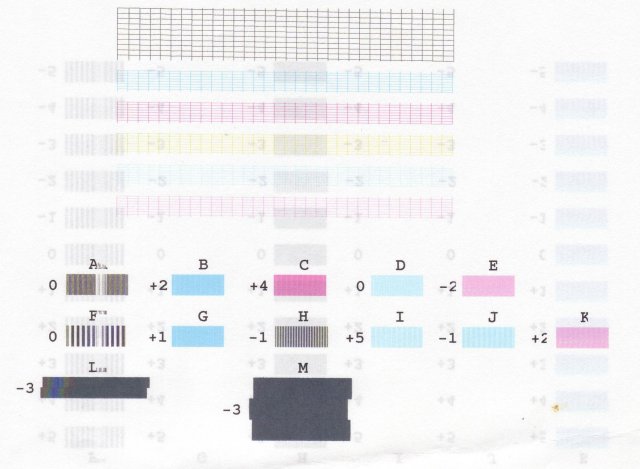
Untuk yang manual, setelah kita execute maka printer akan mencetak pattern, dari data tersebut kita akan mencari hasil print yang paling bagus yaitu yang paling rapat dan yang paling lurus. Ketelitian menentukan hasil akhirnya. Pattern terdiri atas kolom yang terdiri dari huruf abjad, row yang berisi angka antara minus, nol dan plus, serta pattern itu sendiri. Data yang kita masukkan adalah pada kolom tersebut yang paling bagus pada angka ke berapa, misal kolom A pattern yang paling bagus adalah angka -5, itulah data yang kita masukkan.

Setelah semua data dimasukkan maka konfigurasi head sudah selesai. Data akan berubah saat kita melepas print head dari carriage unitnya dan tidak akan berubah jika kita melakukan penggantian inktank.

Print head alignment


Mungkin anda pernah mengalami, printer canon jika digunakan untuk melakukan printing document tidak bermasalah,tetapi jika digunakan untuk printing tabel hasilnya meliuk-liuk.. seperti penari saja. Salah satu cara mengatasi hal itu dengan melakukan cek pada konfigurasi nozzlenya. Apakah konfigurasinya sudah benar atau belum. Konfigurasi nozzle head ini biasa di sebut alignment, untuk hasil terbaik printer disarankan dilakukan alignment pada printheadnya. Tujuannya adalah menemukan konfigurasi terbaik pada nozzle head dengan tujuan hasil print bisa maksimal. Lantas bagaimana kita mengecek konfigurasi nozzle atau aligning pada sebuah printer. Berikut saya berikan step by step nya.

Pertama-tama anda masuk ke driver printer melalui menu start-setting-printers and faxes. Disitu akan terlihat list driver printer yang terinstall di komputer kita. Setelah itu klik kanan pada driver printernya pilih propertis. Maka akan muncul dialog box seperti pada gambar berikut.


Langkah berikutnya kita akan main2 dengan menu maintenance yang pernah saya bahas dalam posting sebelumnya. Didalam menu tersebut terdapat beberapa sub-menu yang salah satunya adalah aligning. Untuk printer tipe lama dan tipe SOHO A4, aligning hanya bisa dilakukan secara manual. Maksudnya jika diklik sub-menu aligning, maka printer hanya akan mencetak pattern nya saja dan untuk settingannya kita harus memasukkan datanya secara manual. Tetapi untuk tipe printer yang baru, bisa dilakukan secara otomatis, jadi begitu kita execute printhead aligning maka printer akan melakukan aligning printhead secara otomatis.

Untuk printer tipe yang baru, kita pun bisa melakukan aligning printhead secara manual dengan mengubah settingannya pada sub-menu custom setting. Klik pada sub-menu custom setting sehingga akan muncul dialog box seperti gambar di bawah ini.


Berikan tanda check pada option align printhead manually, sedangkan settingan yang lain abaikan saja. Jika anda memilih aligning secara otomatis maka setelah klik printhead aligning maka printer akan melakukan konfigurasinya sendiri. Tetapi kadang saya kurang puas dengan aligning secara otomatis jadi saya cenderung memilih yang manual.


Untuk yang manual, setelah kita execute maka printer akan mencetak pattern, dari data tersebut kita akan mencari hasil print yang paling bagus yaitu yang paling rapat dan yang paling lurus. Ketelitian menentukan hasil akhirnya. Pattern terdiri atas kolom yang terdiri dari huruf abjad, row yang berisi angka antara minus, nol dan plus, serta pattern itu sendiri. Data yang kita masukkan adalah pada kolom tersebut yang paling bagus pada angka ke berapa, misal kolom A pattern yang paling bagus adalah angka -5, itulah data yang kita masukkan.

Setelah semua data dimasukkan maka konfigurasi head sudah selesai. Data akan berubah saat kita melepas print head dari carriage unitnya dan tidak akan berubah jika kita melakukan penggantian inktank.

Tips Memilih atau membeli printer

Beberapa dari anda mungkin pernah mengalaminya, dari rumah begitu semangat ingin membeli sebuah barang, katakanlah printer. Kemudian anda datang kesebuah toko komputer kemudian kepada penjaga tokonya anda bilang ingin membeli sebuah printer. Tetapi setelah ditanya balik printer seperti apa yang akan anda beli, anda malah bingung sendiri. Dan kadang kita malah membeli printer yang sebenarnya tidak sesuai dengan kebutuhan. Berikut beberapa tips yang mungkin berguna untuk anda.

  1. Pertama-tama mungkin anda tanyakan pada diri sendiri dulu sebenarnya apa kebutuhan kita saat anda akan membeli printer. Perlu di ingat, barang elektronik seperti printer bukanlan barang yang tahan lama dan hampir setiap tahun berganti model dan dengan sendirinya spare part pun akan discontinued. Jadi saat anda bertanya pada diri sendiri, tanyakan kebutuhan jangka pendek saja. Ini untuk kebutuhan personal. Jika kebutuhan anda hanya untuk cetak dokumen black and white maka anda beli printer yang memenuhi kebutuhan itu saja. Begitu juga jika anda ingin cetak foto maka sesuaikan juga jenis printernya. Hal ini juga termasuk jika akan memilih printer yang single print atau dengan multifungsi.
  2. Tentukan tujuan selanjutnya, dalam hal ini akan dilakukan refill atau tidak. Jika tujuannya untuk direfill maka ada baiknya anda memilih printer yang harga head/cartridgenya murah, hal ini dikarenakan resiko dari refill/infus. Sehingga jika terpaksanya head/cartridge nya bermasalah anda tidak begitu kaget dengan harga head/cartrigdenya.
  3. Tidak usah tertarik dengan bermacam-macam fitur yang ditawarkan selama itu tidak menjadi tujuan utama kita. Karena semakin lengkap fiturnya tentu harganya juga semakin mahal. Hal ini dikarenakan kita belum tentu membutuhkan fitur tersebut.
  4. Jika anda mempunyai koneksi internet anda bisa mencari reviewnya terlebih dahulu. Sehingga anda bisa melakukan penilaian terhadap sebuah produk baik itu kelebihannya maupun kekurangannya. Beberapa toko komputer mungkin menyediakan brosur dan mungkin juga dengan sukarela menjelaskan fitur-fitur dari printer yang akan kita beli tetapi beberapa toko komputer mungkin tidak seperti itu. Alangkah baiknya anda meluangkan sedikit waktu untuk mencari informasi  melalui internet.
  5. Manfaatkan pameran untuk mencari informasi mengenai produk yang akan kita beli. Karena biasanya penjaga stand akan lebih leluasa dalam menjelaskan. Disamping itu disana juga disediakan brosur yang dapat kita ambil dan kita pelajari.
  6. Mungkin anda juga bisa mendekati teknisi di service center, sehingga anda bisa konsultasi dulu jika akan membeli printer. he..he ..
Segitu saja, mudah2an berguna ...

Solusi untuk printer yang sering rusak

Apakah printer anda sering banget bermasalah? Dan anda sudah capek bolak-balik ke service center. Kemarin saya browsing2 di youtube dan secara tidak sengaja mendapatkan video yang cukup menarik. Mungkin ini solusi yang anda butuhkan.


He2 jangan dimasukan kedalam hati ya .. hanya joke he2

Menghindari cepatnya error waste ink full pada printer Canon

Pesan Waste Ink Full pasti muncul pada printer canon yang menggunakan technologi inkjet. Jadi setiap pengguna Printer, khususnya printer canon pasti mengalami error message sepeti ini. Kenapa error itu muncul ?
Hal ini dikarenakan Busa penyerap tinta yang ada pada printer tersebut telah penuh. Busa tersebut berfungsi menampung tinta bekas yang digunakan pada saat printer melakukan cleaning head. Busa tersebut berada tepat di bottom cover dari sebuah printer sehingga jika ingin menggantinya, kita harus membongkar seluruh printer. Untuk cara menanggulangi tentu tidak akan saya beberkan disini mengingat hal itu adalah rahasia perusahaan dalam hal ini rahasia Authorized Service Center (ASC) Canon. Tetapi mungkin disitus lain bisa anda temukan. Tetapi bagaimanakah tips dan trik nya supaya Waste Ink Full tidak cepat muncul. Mengingat busa penyerap tinta di gunakan pada saat cleaning, maka hindari lah cleaning head dengan cara :
  1. Pada saat printer dihidupkan, kurangi atau hindari seringnya membuka dan menutup cover printer. Karena pada saat cover di buka maka Printer akan secara otomatis mendeteksi ada penggantian ink. Sehingga saat ditutup kembali dan digunakan untuk Printing maka priter secara otomatis akan melakukan cleaning.
  2. Seandainya anda menggunkan printer untuk kantor, jangan terlalu sering mematikan dan menghidupkan printer,karena saat pertama kali dihidupkan printer akan melakukan cleaning head yang secara otomatis busa penampung tinta akan cepat penuh dan pesan waste ink full pun akan cepat muncul.
  3. Lakukan cleaning manual seperlunya saja. Jika hasil print cacat lihat dulu secara fisik,apakah tintanya habis,apakah ink tank masih bagus, jika keduanya sudah dicek dan masih dalam keadaan bagus baru anda lakukan cleaning.

Fungsi Printer Status Monitor

Bagi anda – anda yang menggunakan system operasi windows Printer status monitor akan terlihat saat kita melakukan aktifitas printing. Maap untuk yang memakai Linux setau saya belum ada. Apa ada gunanya status monitor yang muncul saat kita melakukan printing ?. Tentu Vendor Printer tidak akan melakukan hal yang sia-sia dengan membuat software yang tidak ada gunanya.

Untuk printer jenis Canon sendiri status monitor ternyata banyak sekali manfaatnya baik bagi customer maupun sebagai teknisi. Status monitor akan menampilkan apa saja yang sedang dikerjakan oleh sebuah printer. Saat printer tersebut Ready (siap digunakan untuk printing), Cover open, error semuanya akan muncul lewat status monitor. Biasanya customer akan panik dulu jika menemukan error pada saat printing tanpa membaca errornya terlebih dahulu. Beberapa error pada printer bisa diselesaikan oleh customer sendiri tanpa perlu membawanya ke Servis Center. Dengan berbekal sedikit bahasa inggris customer pun bisa melakukan analisa error pada printer miliknya.

Berikut saya coba kasih contoh error yang banyak terjadi pada printer. Saya mencoba dalam beberapa macam printer karena hampir semua tipe printer error message nya sama, hanya saja berbeda gambar tetapi pada inti kata-katanya adalah sama.


Figure 1. Waste Ink Full.


Gambar diatas adalah error yang pasti muncul pada sebuah printer Inkjet Canon. Yaitu pesan error full. Didalam sebuah printer jenis inkjet ada semacam busa yang berfungsi sebagai penyerap tinta pada saat printer melakukan cleaning. Sehingga tinta tidak akan mengalir kemana-mana. Daya tampung absorber ini berbeda untuk setiap printer dan penuhnya waste ink absorber bukan mengacu kebanyaknya print tetapi banyaknya cleaning head. Untuk itu kita harus tahu pada saat apa saja printer melakukan cleaning head. Supaya absorber tidak cepat penuh. Printer melakukan cleaning pada saat hidup pertama kali ; untuk antisipasinya jangan sering mematikan dan menghidupkan printer, jika untuk kantor dibiarkan stand by lebih baik. Jangan melakukan cleaning atau deep cleaning terlalu sering; lakukan hanya saat terjadi clogged (hasil tidak sempurna) pada print head dan usahakan melakukan check ink terlebih dahulu sebelum melakukan cleaning karena pada beberapa seri printer,level ink pada status monitor biasanya tidak sama dengan kondisi sebenarnya jika kita sudah menggunakan refill.


Figure 2. Resume button


Untuk cartridge dan ink tank printer seri yang baru, didalam nya ada semacam EEPROM untuk menyimpan data dari kondisi ink dan cartridge. Counter ink level tidak lagi ditanam pada printer, tetapi ditanam pada ink dan cartrodge itu sendiri. Hal itu menyebabkan kita tidak bisa melakukan manipulasi dengan kondisi cartridge seperti ink level. Sehingga jika secara software printer mendeteksi tinta habis ya printer juga akan mendeteksi habis juga, dan sehingga juga saat kita melakukan refill maka kondisi ink akan tetapi habis. Itu normal dan masih bisa digunakan untuk melakukan printing. Jika error diatas muncul maka ambilah kamus dan coba artikan kalimat-kalimat tersebut. Maka akan ada solusi yang diberikan oleh Canon. Untuk seri printer yang baru seperti IP1880, MP145 cukup menekan tombol resume selama paling sedikit 5 detik, tetapi untuk seri printe (agak) lama seperti IP1200,IP1300,IP1600,IP1700 hanya menekan tombol resume sekali saja untuk satu cartridge,maka printer akan bisa digunakan lagi dan anda bisa melakukan isi ulang atau refill.


Figure 3. Not recognized


Untuk error yang ini ada bermaca-macam kemungkinan. Inti dari error ini adalah menerangkan bahwa cartridge tidak terdeteksi oleh printer. Kemungkinan bisa sangat luas meliputi hampir semua komponen printer. Mulai dari cartridgenya, carriage Unitnya bahkan Main boardnya. Untuk kerusakan ini lebih baik anda menyiapkan kartu garansi kemudian lari keservice center sebelum masa garansinya habis (baca ketentuan garansi pada Kartu Garansi resmi dari PT Datascrip).


Figure 4. Printing


Gambar ini bukan error message, hanya keterangan bahwa printer sedang malakukan proses printing. Ini menunjukan bahwa status monitor akan memberi tahu kita tentang apa yang sedang dilakukan oleh si Printer. Bahkan saat tutupnya di buka pun akan terdeteksi oleh status Monitor.


Figure 5. Printer is offline


Untuk error message yang ini kerusakan hampir sama seperti cartridge not recognized, hanya saja tidak ada hubunganya dengan cartridge atau tinta. Tetapi sama luasnya dengan kerusakan tersebut. Pertama yang kita cek adalah kondisi printer. Jika kondisi printer mati maka kita bisa abaikan kabel USB nya. Tetapi jika hidup mungkin ada baiknya kita cek kondisi kabelnya. Jika ganti kabel tetep sama saja kemungkinan besar masalah ada pada mainboardnya. Dan saya sarankan lebih baik dibawa ke servis center karena biasanya mau gak mau harus dilakukan compare dengan spare part yang bagus untuk mengetahui kerusakannya.


Figure 6. Printer is offline.Ganti printer aja.


Untuk yang ini sudah jelas dunk. Jadi tidak usah dijelaskan lagi untuk status monitor yang ini.


Sebenarnya masih banyak lagi ragam pesan yang ditunjukkan oleh status monitor yang membantu kita dalam menganalisa kesalahan ataupun error pada printer. Seperti paperjam, inktank run out, dan lain sebagainya. Hanya saja konsumen atau pengguna panik duluan sehingga kadang hanya dibilang tidak bisa print, padahal kebanyakan adalah error kecil yang bisa di tangani sendiri tanpa harus jauh-jauh datang ke service center.

Refill dan infus printer Canon

Sudah bukan barang baru lagi,jika sebuah Printer kita refill ataupun kita infus. Rata-rata alasan konsumen melakukan itu adalah karena mengejar kuantitas cetak. Tetapi apakah anda tahu kelebihan dan kekurangan refill atau infus tersebut ? Jangan asal melakukan refill atau infus (R/I), jika anda belum tahu kelemahan dan kelebihan dari refill dan infus. Karena, salah-salah andalah yang akan rugi sendiri. Berikut ini akan saya coba paparkan beberapa tanya jawab kenapa , bagaimana serta kapan kita harus melakukan refill ataupun infus.
  1. Kenapa kita melakukan refill atau infus pada refill ?


Alasan konsumen melakukan R/I adalah karena mereka lebih mengutamankan jumlah cetak seperti yang telah saya ungkapkan diatas. Kebutuhan mereka akan hasil cetak yang banyak membuat mereka mencari alternatif selain mengganti cartridge dengan yang baru. Kemudian munculah yang namanya refill yaitu mengisi ulang tinta original yang telah habis isinya dengan tinta palsu atau yang Compatible dengan tinta aslinya. Cara ini cukup efektif dalam menekan biaya cetaknya. Tetapi karena kapasitas ink Tank yang kecil membuat konsumen merasa tidak nyaman jika harus sering melakukan penyuntikan. Maka merekapun terpikir untuk memasang infus pada printernya.

  1. Pilih mana refill atau infus ?


Setiap pilihan pasti ada baik dan buruknya. Kedua-duanya jika mengikuti aturan main dari Canon, maka garanasi secara otomatis akan hilang. Tetapi bagi kami ASC didaerah gak mungkin jika menerapkan hal seperti itu. Bisa dibilang terlalu Extreme. Tetapi khusus untuk infus tidak ada ampun. Baik Canon maupun ASC akan menghilangkan masa garansi jika sudah di ketahui bahwa printer tersebut dipasang infus. Refill dan infus sama-sama mempunyai resiko kerusakan pada cartridge baik itu hasilnya yang sudah tidak lagi maksimal juga kemungkinan bocor yang menyebabkan catridge jadi tidak terdeteksi. Tetapi refill lebih baik bagi anda pengguna rumahan. Karena kapasitas tinta hanya sebanyak cartridge, maka kemungkinan bocor bisa diminimalisir. Ditambah lagi dengan pemilihan tinta refill yang bagus dan cara refill yang benar, maka kemungkinan cartridge awet bukan suatu yang mustahil. Berbeda jika anda menggunakan infus, kapasitas tinta yang lebih banyak dari standarnya menyebabkan kemungkinan bocor lebih besar. Hal itu disebabkan karena tekanan tinta dari tabung ke cartrdge, saat catridge sudah tidak mampu lagi menahan tekanan tinta dari tabung maka catridge akan mengalami kebocoran. Tetapi jika printer tersebut anda gunakan dalam jumlah cetak yang besar, infus merupakan alternatif pilihan yang bagus. Semuanya tergantung dari kebutuhan kita.

  1. Resiko refill dan infus.


Resiko dari keduanya seperti yang sudah saya singgung diatas adalah kebocoran dari catridge serta menurunnya kualitas hasil cetak. Hal itu disebabkan karena kualitas tinta yang memang berbeda dari tinta originalnya. Baik itu dari campuran warna maupun dari tingkat liquid nya.

Resiko yang lain adalah hilangnya garansi dari printer itu sendiri. Selain itu printer yang di refill ataupun dipasang infus biasanya cenderung kotor baik printernya maupun hasilnya.