Canon Products Reviews M.B.L Communities [ View | Join ]

Error e6 pada Canon MP145


"Printer saya baru 3 bulan kok error, ada tulisan e6 gitu, printer canon kok ceped banget rusak"


Mungkin andapun juga mengalami kasus serupa, kemudian meng-klaim bahwa product canon (baca: Printer) adalah product yang jelek atau salah satu dari product mereka merupakan product gagal.
Konsumen boleh menilai, mengkritik karena dengan begitu sebuah produk akan mengalami perubahan, kearah yang lebih baik tentunya. Malah ceramah ..he2
Error E6 yang muncul pada printer MP145 merupakan hal yang wajar, dimana error tersebut mengindikasikan bahwa cartridge ink nya sudah runing low dengan kata lain sudah mau atau sudah habis. Untuk menghilangkan error tersebut cukup mudah " Gantilah dengan cartridge yang baru maka error tersebut akan hilang ".
Mahall.... Tentu, klo murah kita bisa buat sendiri he2..( bcanda mode :On). Jika anda bermaksud untuk melakukan isi ulang, ada solusi yang di berikan oleh canon sendiri lewat status monitornya. Coba anda lihat lagi dan baca dengan teliti di error tersebut ada cara untuk menghilangkan error tersebut.
Tetapi dari pada susah2 menterjemahkan mending baca blog saya.. iya to he2 .. error tersebut bisa dihilangkan dengan menekan tombol resume selama 5 detik, dan printer akan bisa digunakan kembali sekaligus bisa di isi ulang. Jika distatus monitor tetep ter deteksi empty, acuhkan saja. Kenapa bisa begitu .. karena dengan menekan tombol resume selama 5 detik berarti kita mendisable fungsi dari ink level atau dengan kata lain fungsi ink level sudah tidak kita gunakan lagi. Jika ingin memunculkan fungsi itu, kita harus mengganti cartridge dengan yang baru.

Portable printer , Canon PIXMA IP100


Portableprinter canon sudah hadir lagi dengan seri terbarunya. Yaitu PIXMA IP100. Beberapa fitur masih mengadopsi seri sebelumnya (baca: ip90v). Tetapi ada perbedaan yang sangat mencolok dari printer ini. Tipe ink nya menggunakan CLI-35 dan PG-30. Untuk PG-30 berisi 9,3 ml, cukup banyak untuk ukuran printer portable. Sedangkan CLI-35 terdiri dari 4 warna dalam satu ink. Satu-satunya ink dari portable printer yang terdiri dari 4 ink [...]


Print Perfection
  • Print speeds of 20ppm in monochrome and 14ppm in colour
  • 1pl (min) ink droplets and 9600dpi (max) resolution bring exceptional detail to all your printing requirements.
  • ChromaLife100 technology
  • Pigment black ink for sharper, darker and easier to read text
  • 4 x 6" borderless photo in approx. 50 seconds


Dari keterangan diatas printing speed meningkat dari pendahulunya. Sedangkan untuk resolusi,teknologi serta kemampuan cetak tanpa tepi tetap sama yaitu dari ukuran 4x6" sampai ukuran A4.


Prints on the Go
  • Optional rechargeable kit
  • Optional automobile power unit


Bentuk dari optional batterainya berbeda dengan ip90/ip90v , tidak bisa jika dipasang. Untuk standing rechargeablenya juga tidak ada. Karena menurut saya juga tidak begitu dibutuhkan dan hanya menambah cost..he2. Jika anda membutuhkan tipe dari baterai kit nya adalah LK-62, kalo harganya sekitar $45. Printer ini juga optional automobile power unit ( PU-200U). Pemasangannya dihubungkan dengan pematik yang ada di mobil.


Added Convenience
  • Auto-Image Fix for optimal photo correction with Face Detection & Scene Analysis
  • PictBridge compatible
  • Built-in IrDA interface
  • Optional USB Bluetooth adapter


Secara software printer ini dilengkapi juga dengan auto-Image fix yaitu software yang memaksimalkan kualitas cetak foto. Support direct print dari camera dengan pictbridge. Jika anda ingin mencetak foto dari HandPhone anda bisa memanfaatkan fungsi IrDA yang sudah built In. Untuk bluetooth(BU-20) nya masih optional.


Free Software Sets Your Creativity Free
  • Easy-PhotoPrint Ex*


Software Easy PhotoPrintnya juga masih sama. Software ini memudahkan kita saat mencetak foto karena didalamnya sudah ada layout,jenis kertas,ukuran kertas dan software noise reduction. Bahkan kita bisa mencetak ukuran ID card, membuat album foto, mencetak kalender dan beberapa fitur lainnya.

Printer ini didesain bagi anda yang membutuhkan printer dengan mobilitas tinggi. Untuk consumable seperti tinta masih sangat jarang dijogja. Di toko saya sendiri hanya ada beberapa unit karena memang jarang yang membutuhkan printer jenis portable. Harganya masih dikisaran $280-an include batterai.

Untuk detail speknya anda bisa download brosurnya disini download.

Printhead aligning pada printer Canon

Mungkin anda pernah mengalami, printer canon jika digunakan untuk melakukan printing document tidak bermasalah,tetapi jika digunakan untuk printing tabel hasilnya meliuk-liuk.. seperti penari saja. Salah satu cara mengatasi hal itu dengan melakukan cek pada konfigurasi nozzlenya. Apakah konfigurasinya sudah benar atau belum. Konfigurasi nozzle head ini biasa di sebut alignment, untuk hasil terbaik printer disarankan dilakukan alignment pada printheadnya. Tujuannya adalah menemukan konfigurasi terbaik pada nozzle head dengan tujuan hasil print bisa maksimal. Lantas bagaimana kita mengecek konfigurasi nozzle atau aligning pada sebuah printer. Berikut saya berikan step by step nya.


Pertama-tama anda masuk ke driver printer melalui menu start-setting-printers and faxes. Disitu akan terlihat list driver printer yang terinstall di komputer kita. Setelah itu klik kanan pada driver printernya pilih propertis. Maka akan muncul dialog box seperti pada gambar berikut.


Langkah berikutnya kita akan main2 dengan menu maintenance yang pernah saya bahas dalam posting sebelumnya. Didalam menu tersebut terdapat beberapa sub-menu yang salah satunya adalah aligning. Untuk printer tipe lama dan tipe SOHO A4, aligning hanya bisa dilakukan secara manual. Maksudnya jika diklik sub-menu aligning, maka printer hanya akan mencetak pattern nya saja dan untuk settingannya kita harus memasukkan datanya secara manual. Tetapi untuk tipe printer yang baru, bisa dilakukan secara otomatis, jadi begitu kita execute printhead aligning maka printer akan melakukan aligning printhead secara otomatis.

Untuk printer tipe yang baru, kita pun bisa melakukan aligning printhead secara manual dengan mengubah settingannya pada sub-menu custom setting. Klik pada sub-menu custom setting sehingga akan muncul dialog box seperti gambar di bawah ini.


Berikan tanda check pada option align printhead manually, sedangkan settingan yang lain abaikan saja. Jika anda memilih aligning secara otomatis maka setelah klik printhead aligning maka printer akan melakukan konfigurasinya sendiri. Tetapi kadang saya kurang puas dengan aligning secara otomatis jadi saya cenderung memilih yang manual.


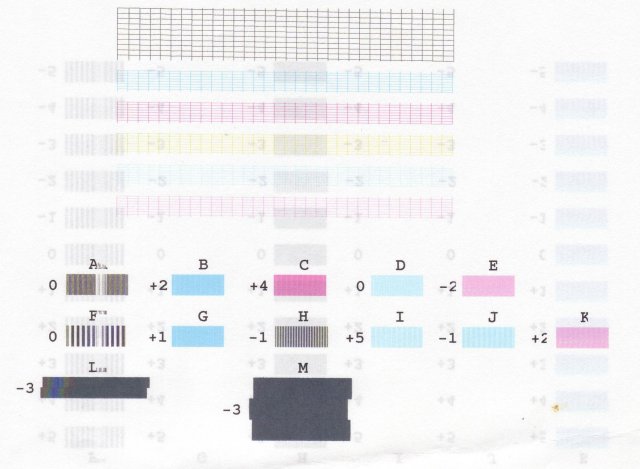
Untuk yang manual, setelah kita execute maka printer akan mencetak pattern, dari data tersebut kita akan mencari hasil print yang paling bagus yaitu yang paling rapat dan yang paling lurus. Ketelitian menentukan hasil akhirnya. Pattern terdiri atas kolom yang terdiri dari huruf abjad, row yang berisi angka antara minus, nol dan plus, serta pattern itu sendiri. Data yang kita masukkan adalah pada kolom tersebut yang paling bagus pada angka ke berapa, misal kolom A pattern yang paling bagus adalah angka -5, itulah data yang kita masukkan.

Setelah semua data dimasukkan maka konfigurasi head sudah selesai. Data akan berubah saat kita melepas print head dari carriage unitnya dan tidak akan berubah jika kita melakukan penggantian inktank.

Install ulang grub di Ubuntu

Barusan ada temen yang habis upgrade HD notebook nya menjadi 100 giga. Karena tidak ingin kehilangan data yang lama maka HD pun di ghost menggunakan BartPE. Option pada ghost menggunakan -ial.Proses ghost berjalan dengan mulus dan lancar tanpa ada aral yang melintang. he2 .. Dan akhirnya notebook pun di pake buat boot. tetapi apa yang terjadi ?? Hanya ada tulisan GRUB dilayar. Ubuntu macet di awal perjalanan. Akhirnya coba boot pake live CD dan dicoba install ulang grubnya. Dan akhirnya berhasil juga. Sempet lupa caranya he2.. akhirnya browsing sebentar ketemu. Nah daripada lupa mending tak tulis aja diblog, siapa tahu nanti butuh lagi.. berikut step by step nya.


Langkah pertama adalah boot memakai LiveCD. Usahakan memakai LiveCD yang kernelnya sama dengan Ubuntu yang kita install karena jika tidak akan ada error pas berpindah ke system hardisk.
Setelah boot memakai memakai LiveCD masuk ke konsole menggunakan alt+ctrl+f1. Setelah itu kita perlu membuat mounting Hardisk dan mounting folder proc dan dev. Berikut perintahnya :

# mkdir /mnt/root
# mount -t ext3 /dev/sdX /mnt/root
# mount -t proc none /mnt/root/proc
# mount -o bind /dev /mnt/root/dev


Partisi di Hardisk sudah di mount. Untuk sdX adalah partisi linux anda pada Hardisk. Anda bisa mengetahuinya dengan perintah sudo fsdisk -l.
Setelah itu kita masuk ke system di hardisk dengan perintah :

# chroot /mnt/root /bin/bash


Dengan perintah diatas kita sudah masuk ke system hardisk yang grubnya akan kita install ulang. Selanjutnya kuta masuk ke Grub dari system.

# sudo grub


maka akan tampil

grub>


Langkah selanjutnya adalah mencari bootloder tempat kita akan meninstall grub.

grub> find /boot/grub/stage1
grub> (hd0,x)


X biasanya berbeda-beda. Hal ini dikarenakan partisi tenpat install Linux juga berbeda.

grub> root (hd0,x)
grub> setup (hd0)

Selesai, restart komputer dan grub pun sudah terinstall, maka ubuntu pun akan berjalan lagi. Emang nya orang berjalan .. maksudnya bisa tampil lagi .. he2.. duh susah , pokoknya bisa digunakan lagi lah ..

Canon LIDE 25 di Ubuntu

Dipameran KingKomp kemaren di JEC sempat ada yang menanyakan scanner canon yang bisa digunakan di Linux khususnya Ubuntu. Saya belum bisa jawab karena saya sendiri jarang melakukan eksperimen scanner di mesin ubuntu saya. Saya merekomendasikan Printer multifungsi MP145 yang pernah saya install di Ubuntu dan berjalan dengan baik, baik printer maupun scannernya. Tetapi akhirnya sayapun tertarik untuk mencoba scanner canon. Dan akhirnya saya mencoba scanner LIDE 25. Ternyata support kok , dan bisa berjalan dengan mulus tanpa perlu installasi karena di ubuntu 8.04 (sudah saya update ke 8.10 sekarang) sudah auto detek. Hanya tinggal menjalankan Xsane Image Scanner dan scannernya sudah di load secara otomatis.
Hanya saja ada beberapa kelemahan pada OCR nya. Bukannya tidak bisa hanya saja hasilnya kurang memuaskan. Sebelum menggunakan OCR anda perlu menambahkan software gocr pada mesin ubuntu anda. caranya :
sudo apt-get install gocr

tetapi maaf jika hasilnya kurang memuaskan ..